Power BI
Filteren
Filteren in Power BI kan op meerdere manieren. Over het algemeen geldt dat filters stapelen, het selecteren van een filter zal eerdere filters niet vervangen maar aanvullen.
Slicers
Slicer is een Power BI term voor filter. Slicers komen in de vorm van uitklapbare lijsten, schuifjes en knoppen.
De meeste pagina's hebben rechtsboven in een filterknop. Door op deze knop te drukken opent er een filterpaneel met daarin slicers die invloed hebben op de huidige pagina.
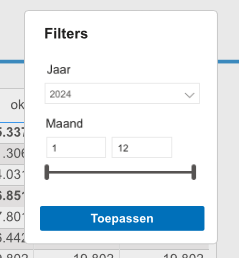
Veelvoorkomende slicers, zoals de jaarselectie, zijn gesynchroniseerd tussen verschillende pagina's. Als je op één pagina het jaar wijzigt, dan zal dat ook gebeuren op andere pagina's met een jaarselectie. Klik op 'Toepassen' of op het gebied buiten het filterpaneel om het paneel te sluiten.
Klikken op visuals
Visual is een Power BI term die wordt gebruikt voor elementen die data tonen. Dit zijn onder andere tabellen en grafieken.
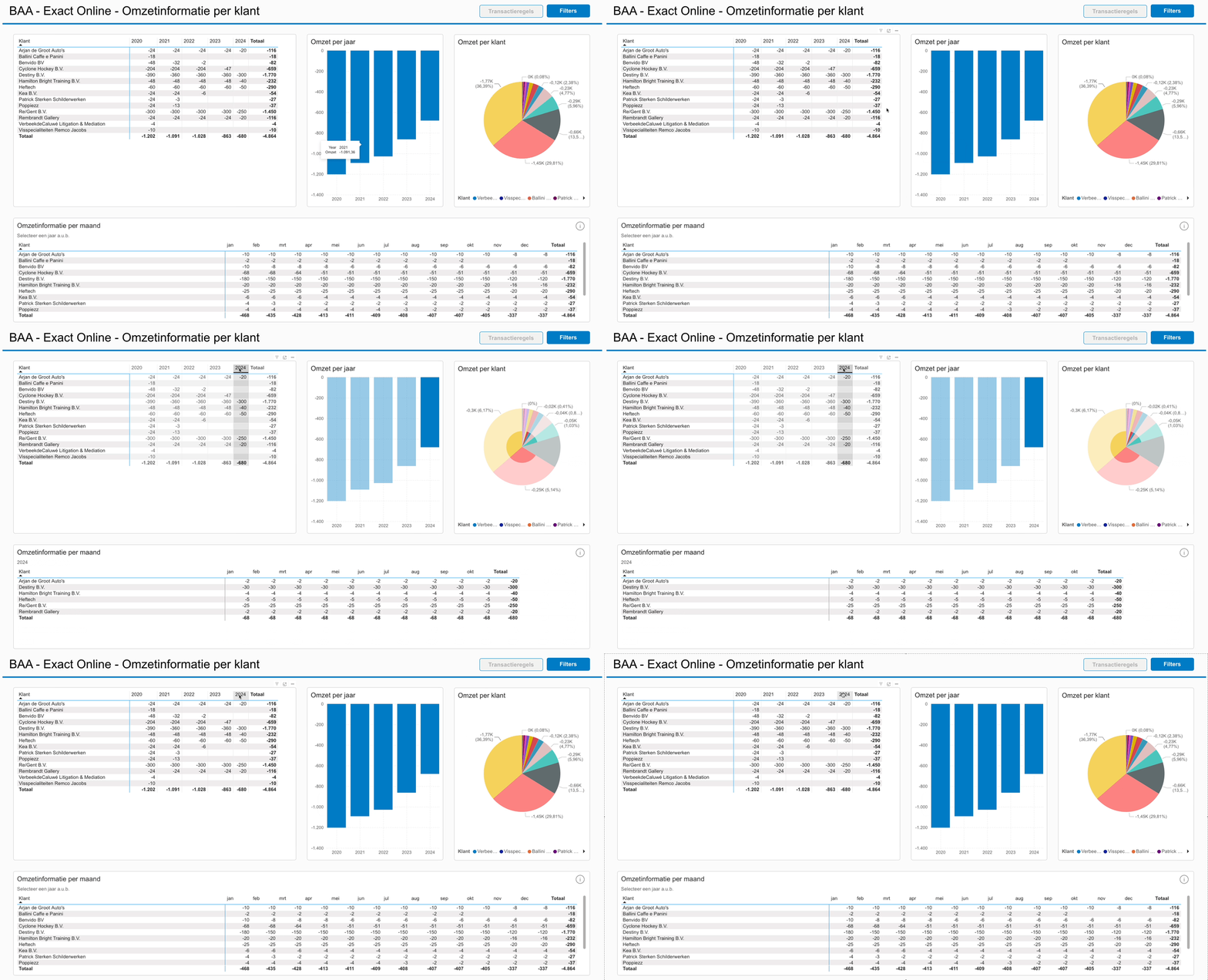
Door op data te klikken in een visual wordt de data automatisch gefilterd. In veel gevallen betekent dit dat ook andere visuals op de pagina worden gefilterd.
Het voorbeeld toont hoe de hele pagina veranderd door in de tabel linksboven een jaar te selecteren.
- De grafieken highlighten data uit het geselecteerde jaar.
- De tabel onderaan de pagina toont enkel nog data uit het geselecteerde jaar.
Filter verwijderen
Door nogmaals een filter te klikken, in het voorbeeld het geselecteerde jaar in de tabel linksboven, wordt het filter verwijderd.
Downdrillen
Door te downdrillen ga je een laag dieper in de data. Bijvoorbeeld van klant naar facturen of van factuur naar boekingsregels.